OM SWASTIASTU ^_^
KALI INI BAGI PARA BLOGGER YANG SUKA GONTA-GANTI WARNA RAMBUT, NIH SAYA KASI TUTORIAL CARA MENGGANTI WARNA RAMBUT PAKE PHOTOSHOP. LANGSUNG AJA KE TKP...
BUKA FOTO YANG AKAN DIGANTI WARNA RAMBUTNYA, DISINI SAYA GUNAKAN FOTO YANG ANDA BISA DOWNLOAD DI
HTTP://WWW.BURONANKELASKAKAP.BLOGSPOT.COM
KEMUDIAN SELEKSI DENGAN MENGGUNAKAN POLYGONAL LASSO TOOL ( PAKAI ALAT SELEKSI YG LAIN JUGA BISA )
KLIK SELECT-MODIFY-FEATHER (isi Feather Radius : 10 px ) OK
KEMUDIAN KLIK IMAGE-ADJUSTMENT-VARIATION
PILIH SALAH SATU WARNA DAN KLIK OK
KURANG LEBIH HASILNYA AKAN SEPERTI INI
DEMIKIAN TUTORIAL KALI INI, TUNGGU TUTOR2 MENARIK LAINNYA
Senin, 02 Januari 2012
Membuat Background Sederhana Dengan Photoshop
KALI INI SAYA AKAN MEMBERITAHU CARA MEMBUAT BACKGROUND SEDERHANA MENGGUNAKAN PHOTOSHOP.
DISINI SAYA HANYA MENJELASKAN DENGAN SINGKAT, KARENA SAYA ASUMSIKAN PARA PEMBACA TELAH MENGETAHUI DASAR-DASAR PHOTOSHOP
EFEK SPONGE
1. PILIH MENU FILTER>ARTISTIC>SPONGE LALU OK
2. KEMUDIAN PILIH MENU IMAGE>ADJUSTMENTS>HUE/SATURATION LALU CENTANG COLORIZE
3. UBAH-UBAH WARNA SESUAI SELERAMU
4. SELESAI
EFEK POLKADOT CERIA
1. MULAI DENGAN BACKGROUND WARNA ABU-ABU
2. PILIH MENU FILTER>PIXELATE>COLOR HALFTONE
3. ATUR MAX RADIUS MENJADI 40 DAN KLIK OK
4. SELESAI
EFEK SARANG LEBAH
1. MULAI DENGAN BACKGROUND ABU-ABU
2. PILIH MENU FILTER>TEXTURE>STAINED GLASS
3. JIKA INGIN MEMBERI WARNA, PILIH MENU IMAGE>ADJUSTMENTS>HUE/SATURATION DAN CENTANG COLORIZE
4. UBAH WARNA SESUAI SELERA
5. SELESAI
EFEK LINGKARAN HIPNOTIS
1. MULAI DENGAN BACKGROUND PUTIH
2. PILIH MENU FILTER>SKETCH>HALFTONE PATTERN
3. JIKA INGIN MEMBERI WARNA, PILIH MENU IMAGE>ADJUSTMENTS>HUE/SATURATION DAN CENTANG COLORIZE
4. UBAH WARNA SESUAI SELERA
5. SELESAI
EFEK BATAKO
1. MULAI DENGAN BACKGROUND PUTIH
2. PILIH MENU FILTER>TEXTURE>MOSAIC TILES
3. ATUR SESUAI SELERA
4. SELESAI
EFEK BATA
1. MULAI DENGAN BACKGROUND PUTIH
2. PILIH MENU FILTER>TEXTURE>GRAIN
3. KEMBALI PILIH MENU FILTER>TEXTURE>TEXTURIZER DENGAN TEXTURE BRICK
4. JIKA INGIN MEMBERI WARNA, PILIH MENU IMAGE>ADJUSTMENTS>HUE/SATURATION DAN CENTANG COLORIZE
5. UBAH WARNA SESUAI SELERA
6. SELESAI
DEMIKIAN TUTORIAL MENGENAI CARA MEMBUAT BACKGROUND SEDERHANA MENGGUNAKAN PHOTOSHOP. TUNGGU TUTORIAL2 MENARIK LAINNYA
DISINI SAYA HANYA MENJELASKAN DENGAN SINGKAT, KARENA SAYA ASUMSIKAN PARA PEMBACA TELAH MENGETAHUI DASAR-DASAR PHOTOSHOP
EFEK SPONGE
1. PILIH MENU FILTER>ARTISTIC>SPONGE LALU OK
2. KEMUDIAN PILIH MENU IMAGE>ADJUSTMENTS>HUE/SATURATION LALU CENTANG COLORIZE
3. UBAH-UBAH WARNA SESUAI SELERAMU
4. SELESAI
EFEK POLKADOT CERIA
1. MULAI DENGAN BACKGROUND WARNA ABU-ABU
2. PILIH MENU FILTER>PIXELATE>COLOR HALFTONE
3. ATUR MAX RADIUS MENJADI 40 DAN KLIK OK
4. SELESAI
EFEK SARANG LEBAH
1. MULAI DENGAN BACKGROUND ABU-ABU
2. PILIH MENU FILTER>TEXTURE>STAINED GLASS
3. JIKA INGIN MEMBERI WARNA, PILIH MENU IMAGE>ADJUSTMENTS>HUE/SATURATION DAN CENTANG COLORIZE
4. UBAH WARNA SESUAI SELERA
5. SELESAI
EFEK LINGKARAN HIPNOTIS
1. MULAI DENGAN BACKGROUND PUTIH
2. PILIH MENU FILTER>SKETCH>HALFTONE PATTERN
3. JIKA INGIN MEMBERI WARNA, PILIH MENU IMAGE>ADJUSTMENTS>HUE/SATURATION DAN CENTANG COLORIZE
4. UBAH WARNA SESUAI SELERA
5. SELESAI
EFEK BATAKO
1. MULAI DENGAN BACKGROUND PUTIH
2. PILIH MENU FILTER>TEXTURE>MOSAIC TILES
3. ATUR SESUAI SELERA
4. SELESAI
EFEK BATA
1. MULAI DENGAN BACKGROUND PUTIH
2. PILIH MENU FILTER>TEXTURE>GRAIN
3. KEMBALI PILIH MENU FILTER>TEXTURE>TEXTURIZER DENGAN TEXTURE BRICK
4. JIKA INGIN MEMBERI WARNA, PILIH MENU IMAGE>ADJUSTMENTS>HUE/SATURATION DAN CENTANG COLORIZE
5. UBAH WARNA SESUAI SELERA
6. SELESAI
DEMIKIAN TUTORIAL MENGENAI CARA MEMBUAT BACKGROUND SEDERHANA MENGGUNAKAN PHOTOSHOP. TUNGGU TUTORIAL2 MENARIK LAINNYA
Senin, 24 Oktober 2011
Tutorial Menggunakan Cheat Engine
Om Swastiastu, kali ini saya akan memberikan tutorial mengenai cara menggunakan cheat engine. Biasanya, cheat engine digunakan untuk mengganti value/angka pada sebuah program ataupun game. Berikut langkah2 menggunakan cheat engine .
1. Buka Program Cheat Engine
2. Buka Program/Game yang akan kalian ganti value/angkanya. saya gunakan game Red Alert 2 dan aka saya ubah nilai dari uangnya.
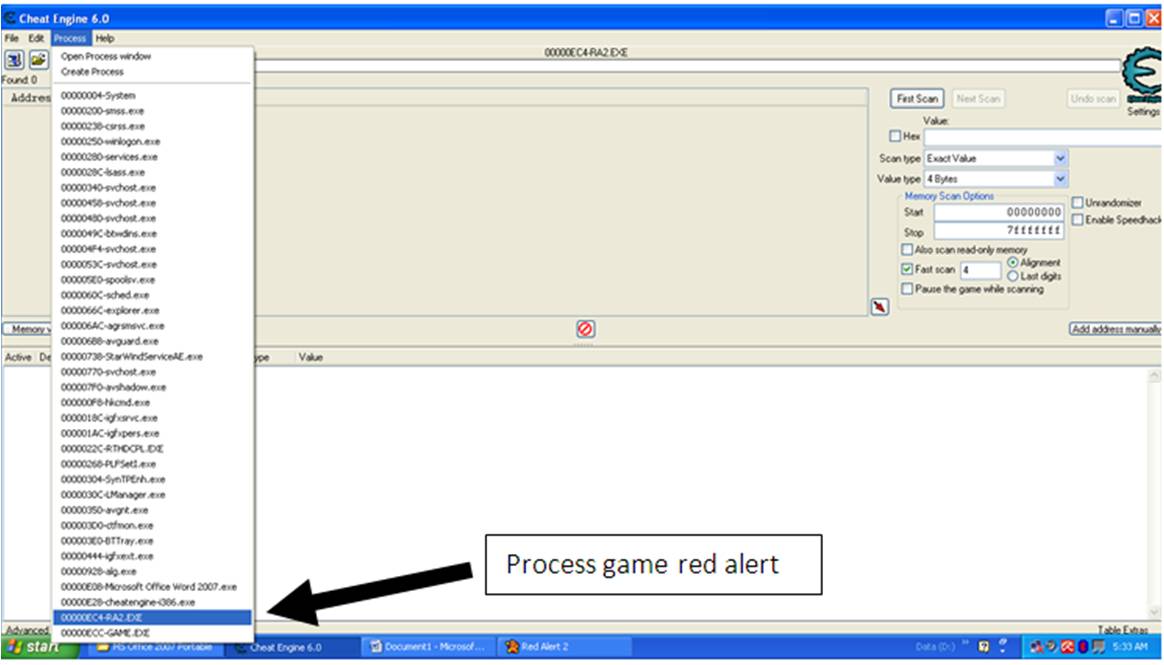
3. Buka kembali cheat engine , dan proces game red alert menggunakan cheat engine tadi.
Karena saya gunakan game Red Alert 2 maka klik Process->RA2.exe
4. Tulis angka yang tertera di game yang akan kalian ganti valuenya di kolom VALUE. Dan klik First Scan
6. Karena hasil scannya masih sangat banyak, ubah value uang pada gamenya ( misalkan dari 10000 menjadi 9400 )
7. Jika sudah, kembali ke cheat engine dan tulis angka/uangnya di kolom value, dan klik next scan
8. Maka hasil scan akan menjadi lebih sedikit
9. Pindahkan ketiga value hasil scaN tadi ke jendela yang ada dibawah ( drag n drop )
1 Lalu ganti value tadi dengan angka yang kamu inginkan( klik 2X pada Value ). Disini saya ganti menjadi 99999
Akhirnya , uang yang tadinya sedikit berubah menjadi 99999
Sekian tutorial menggunakan cheat engine, mohon maaf jika banyak terdapat kesalahan kata dan ketidaknyambungan kalimat ( maklum,, bhs indo remedi ), dan akhir kata saya tutup dengan
Om Santih, Santih, Santih, Om
Tutorial Mengganti Kepala Dengan Adobe Photoshop
Om Swastiastu,
Kali ini, saya akan menjelaksan dengan singkat mengenai cara mengedit foto , yaitu mengganti kepala / menggabungkan kepala dengan badan orang lain. Tutorial ini merupakan dasar dari penggunaan photoshop. Berikut langkah-langkahnya :
1. Buka Program Photoshop, yang saya gunakan adalah photoshop CS4
2. Buka file gambar yang akan di-edit ( file-open ), disini saya akan gabungkan gambar Jorge Lorenzo dan teman saya
3. Seleksi gambar 2 menggunakan elliptical marquee tools ( boleh juga menggunakan Quick Selection tool , ataupun lasso tool )
4. Drag and drop gambar yang telah diseleksi ke gambar 1 ( foto pembalap )
5. Sesuaikan ukuran kepala dengan badan dengan menggunakan free transform ( edit-free transform / tekan Ctrl+T ) , lalu klik commit transform
6. Hapus sisa-sisa kepala yang tidak perlu dengan menggunakan eraser tools dan hasilnya…
Sekian tutorial mengganti kepala dari saya, maaf jika hasilnya kurang rapi dan tunggu tutorial-tutorial lainnya.
Senin, 01 Agustus 2011
Buku Tamu
Buku Tamu dan Link Exchange
Untuk agan2 yang ingin bertukar link, bisa memasang link-nya di chatbox dibawah ini. jangan lupa juga memasang di blog agan link http://cybergomez.blogspot.com . Bisa juga memasang link agan di kotak komentar di bagian bawah. Sebelumnya diharapkan juga join blog ini di google friend connect yang ada pada sidebar kanan . Enjoy...!
Jumat, 01 April 2011
Langganan:
Komentar (Atom)